WordPressブログ作成手順(使い方)
このページは、WordPressのログインからブログ作成(記事投稿)方法や使い方について説明を行ってます。
1.ログイン画面にアクセス
通常は、WordPressが設置されたURL+wp-adminをアドレスバーに入力し、ログイン画面にアクセスします。
例1)トップにWordPressをインストールしている場合
http://○○○.com/wp-admin
例2)サブディレクトリ(例としてblogとする)にWordPressをインストールしている場合
http://○○○.com/blog/wp-admin
すると、次のようなログイン画面が表示されます。
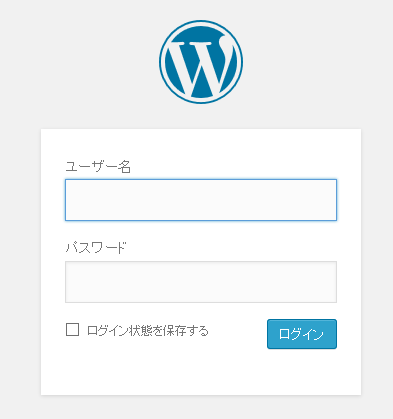
でも、これでは誰でも管理画面にアクセスすることができるため、セキュリティ上あまり好ましくありません。
実際、不正に管理画面にアクセスし、ログインしようとしたデータを独自に調査したところ、半年で300,000回以上の不正ログインが確認されました。
このようなプログラムを用いた総当たりログイン攻撃を「ブルートフォースアタック」といいます。
また、不正アクセスを受け、改ざんされたサイトもありました。
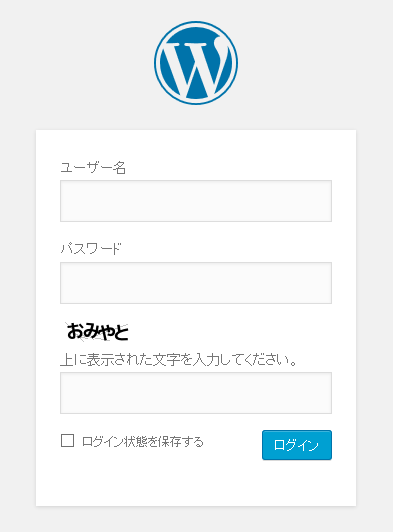
そこで、アップランナーで納品しているWordPressはログインURLをオリジナルなもの(wp-admin以外)に変更したり、ひらがな認証を追加して、ログイン画面のセキュリティを強化してからお渡ししています。
2.管理画面にログイン
以下のログイン情報を入力し、「ログイン」をクリックします。
・ユーザ名
・パスワード
・セキュリティコード(画面上のひらがな)
※セキュリティ対策したWordPressでのみ表示されます
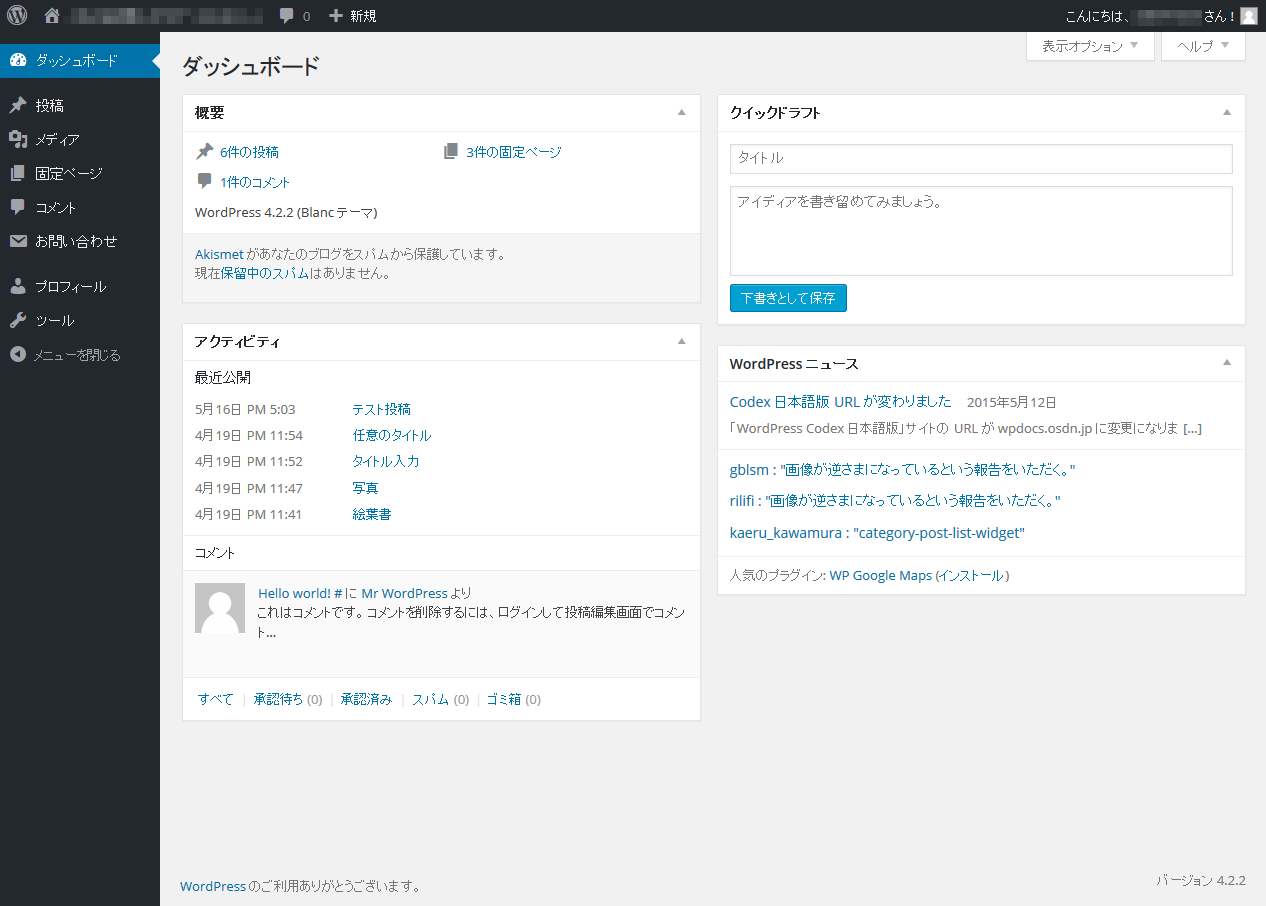
すると、次のようなWordPressの管理画面が表示されます。
※画像は管理者権限ではなく、メニューを制限した編集者権限のものになります。
3.管理メニューの説明
WordPressを運用する場合に、主に使用するメニューの説明です。
- 投稿:ブログを書く場合に使用
- メディア:画像やファイルのアップロードや閲覧等に使用
(投稿・固定ページ内からも可能なのであまり使用しない) - 固定ページ:単体のページを作る場合に使用
- コメント:コメント表示の許可や削除等に使用
- プロフィール:プロフィール情報の編集やログインパスワードの変更に使用
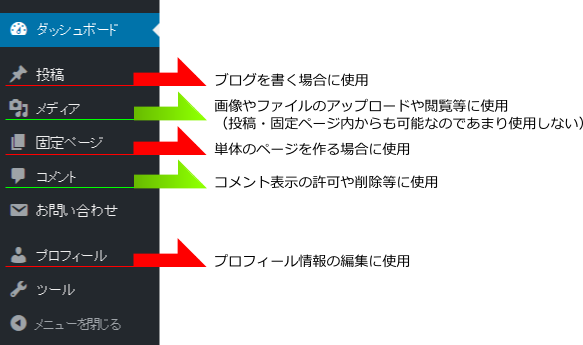
ここでは、ブログの作成を行いますので、「投稿」をクリックします。
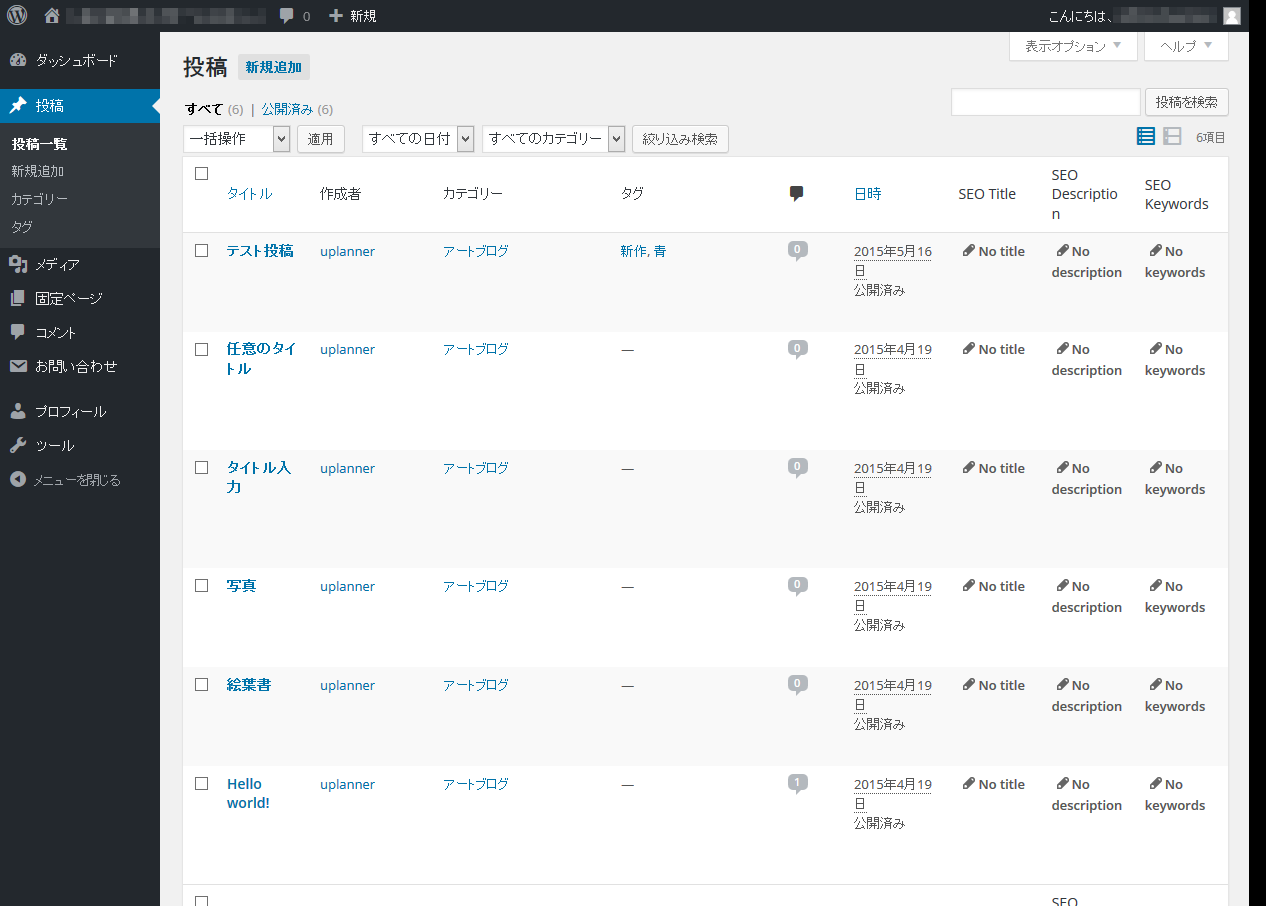
すると、次のような投稿一覧の画面が表示されます。
最初はタイトルが「Hello world!」という投稿記事が、サンプルとして一つあります。
4.ブログ(投稿記事)の新規作成方法
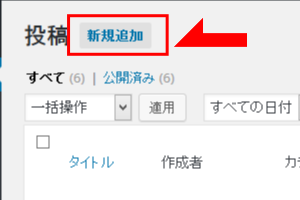
投稿一覧画面の左上にある「新規追加」をクリックします。
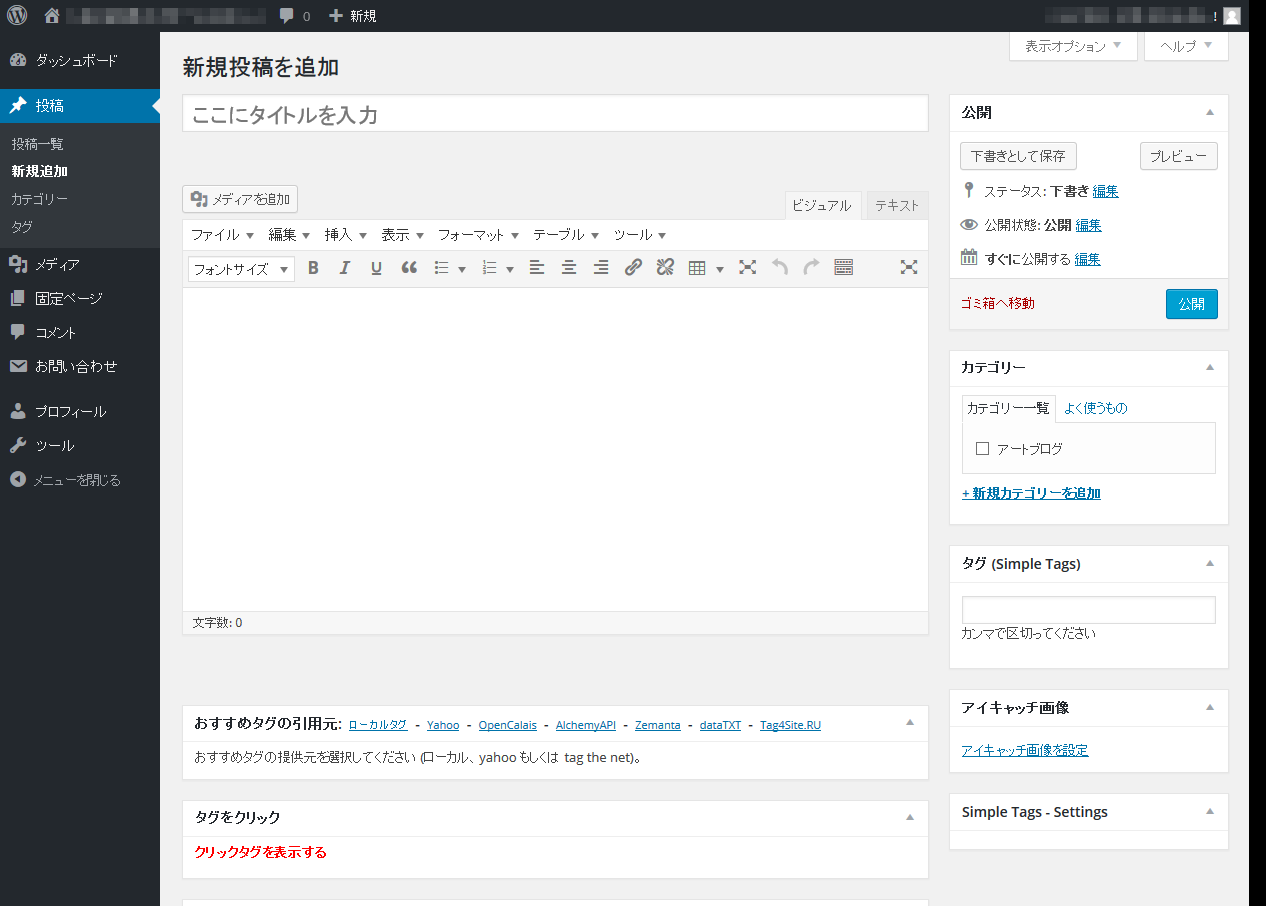
すると、ブログを新規投稿する画面が表示されます。
こちらのページで各種内容を記載したり、設定を行いながらブログを作成していきます。
5.ブログ(投稿記事)のタイトル作成
新規にブログの投稿記事を作成するにあたり、ブログ記事のタイトルを決定します。
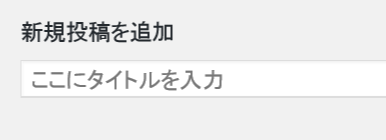
ブログ記事のタイトルが決定したら、「ここにタイトルを入力」と書かれたフォームにタイトルを入力します。
ブログタイトルは後からでも変更可能です。
ブログ記事を書いていくうちに、更にふさわしいタイトルが思いつく場合もあると思いますので、その時はタイトルを修正してください。
6.ブログ(投稿記事)の本文作成
ブログのタイトルが決定したら、ブログ記事の本文入力エリアに文字を入力していきます。
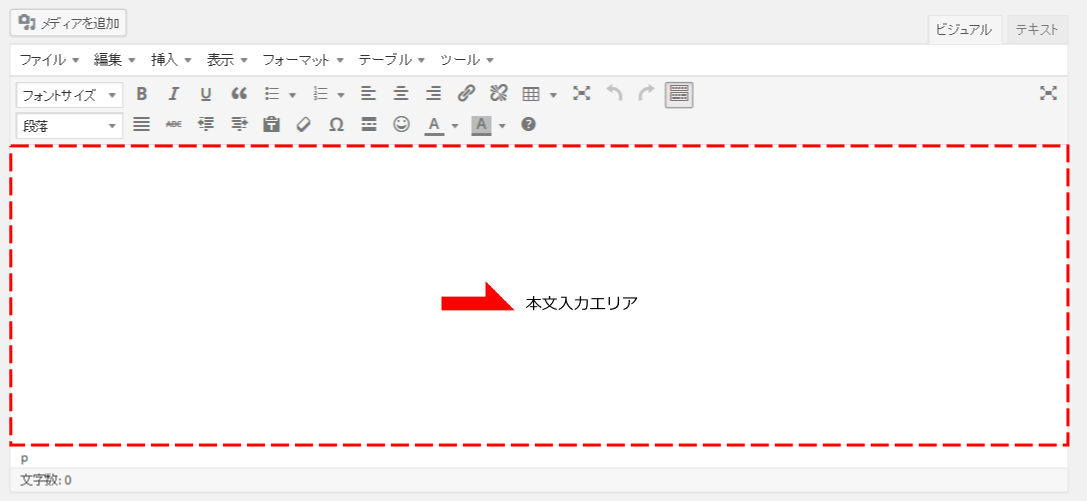
本文入力方法ですが、ワープロソフトやメールソフトに文字を入力するように、キーボード操作で文字の入力を行っていきます。
本文入力時の注意点1:隠れているツールバーの表示
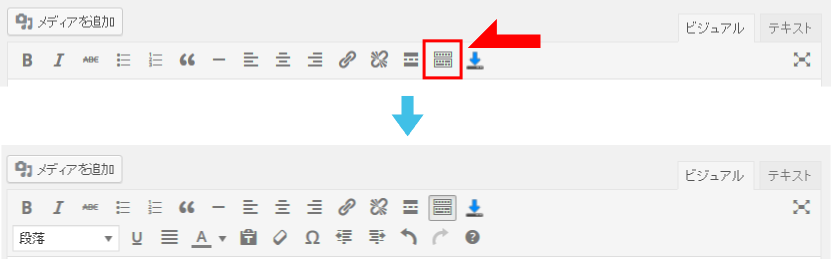
WordPressが初期状態ですとツールバーが隠れている場合があります。
「ツールバー切り替え」ボタンをクリックすることで、さらに多くのツールバーが表示されます。
本文入力時の注意点2:入力モード
WordPressの本文入力は2種類の方法があります。
・ビジュアルモード
・テキストモード
入力をHTMLで行いたい場合は、テキストモードを使用します。
通常での使用ではHTMLで入力する必要はありませんので、通常はビジュアルモードで入力を行います。
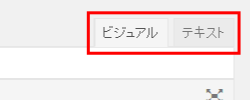
2つの入力モードは本文入力エリアの右上にある、「ビジュアル」と「テキスト」のタブで切り替えが可能です。
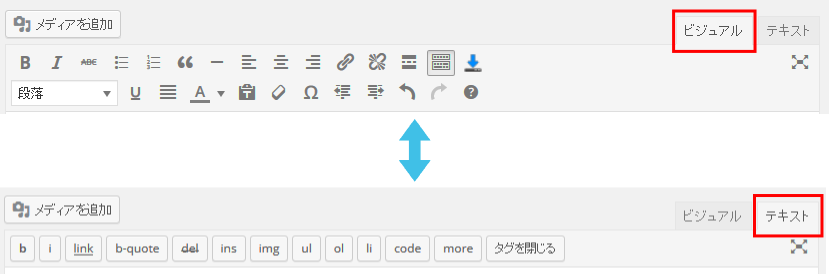
「ビジュアル」と「テキスト」の入力モードを切り替えると、ツールバーの表示も変更になりますので、現在、どちらのモードで編集しているのかが分かります。
7.ブログ(投稿記事)の画像設置
ブログ記事の装飾に画像や写真の設置は欠かせません。
WordPressでは、画像をドラッグ&ドロップすることで、手軽に画像をアップロードすることが可能です。
具体的な手順は以下の通りです。
画像を本文エリアにドラッグ&ドロップ
本文内の画像を挿入したい位置にカーソルを合わせ(クリックする)、本文エリアにパソコン上の画像をドラッグ&ドロップします。
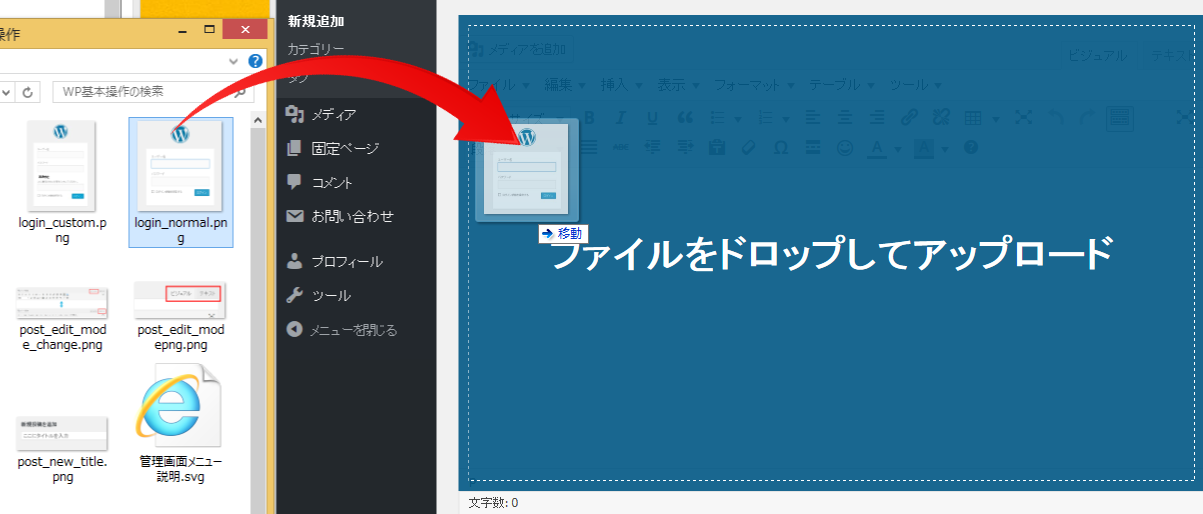

すると、画像がアップロードされ、WordPress上で編集が可能になります。
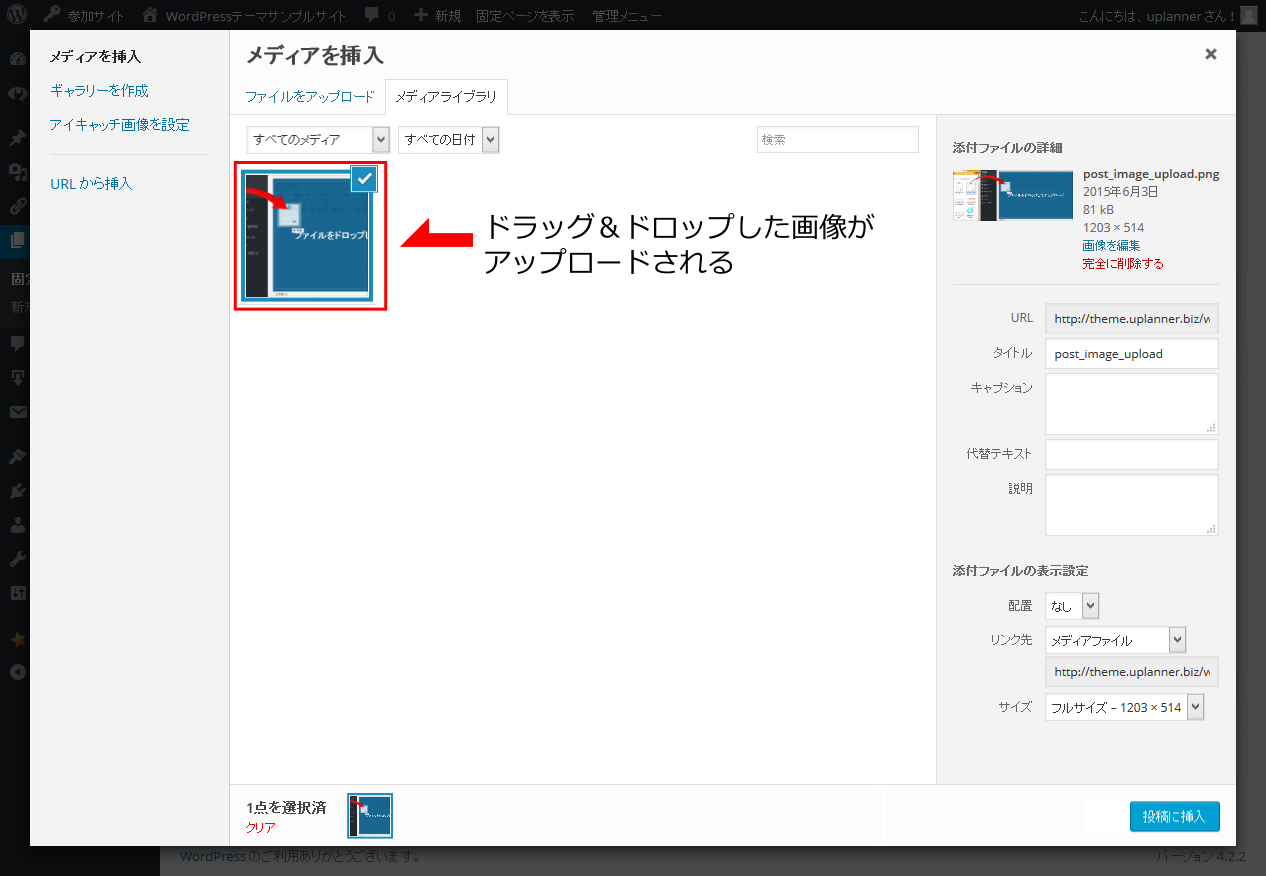
画像の情報を編集
アップロードしたら、右下の「投稿に挿入」をクリックすれば、本文エリアに画像を挿入することは可能です。
しかし、ここでもうひと手間かけて、画像情報を入力していきたいと思います。
画像情報を入力することで、SEO(検索エンジン上位表示)の効果があったり、検索エンジンの画像検索からのアクセスを集めることも可能になり、アクセスアップにつながりますので、是非実施してください。
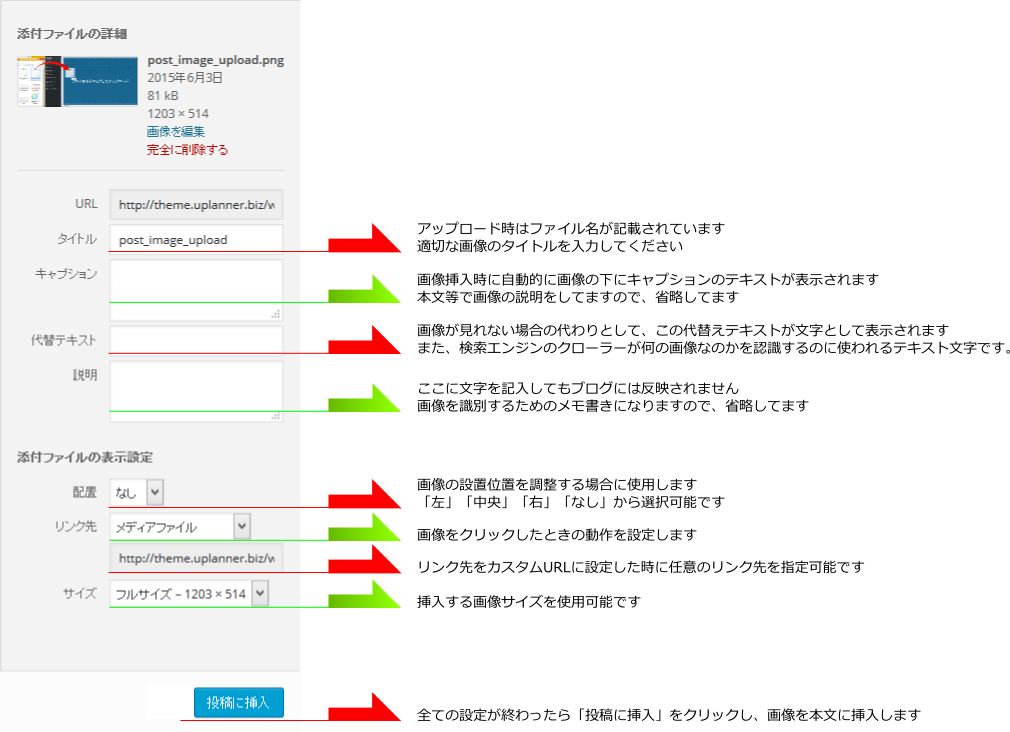
- タイトル:アップロード時はファイル名が記載されています。適切な画像のタイトルを入力してください。
- キャプション:画像挿入時に自動的に画像の下にキャプションのテキストが表示されます。本文等で画像の説明をしてますので、省略してます。
- 代替テキスト:画像が見れない場合の代わりとして、この代替えテキストが文字として表示されます。また、検索エンジンのクローラーが何の画像なのかを認識するのに使われるテキスト文字です。
- 説明:ここに文字を記入してもブログには反映されません。画像を識別するためのメモ書きになりますので、省略してます。
- 配置:画像の設置位置を調整する場合に使用します。「左」「中央」「右」「なし」から選択可能です。
- リンク先:画像をクリックしたときの動作を設定します。
- メディアファイル:画像だけが表示されます
- 添付ファイルのページ:使用しません
- カスタムURL:任意のURLに移動します
- なし:クリックしても動作は発生しません
- URL:リンク先をカスタムURLに設定した時に任意のリンク先を指定可能です。
- サイズ:挿入する画像サイズを使用可能です。
以上すべての設定が完了したら、「投稿に挿入」をクリックし、画像を本文に挿入します。
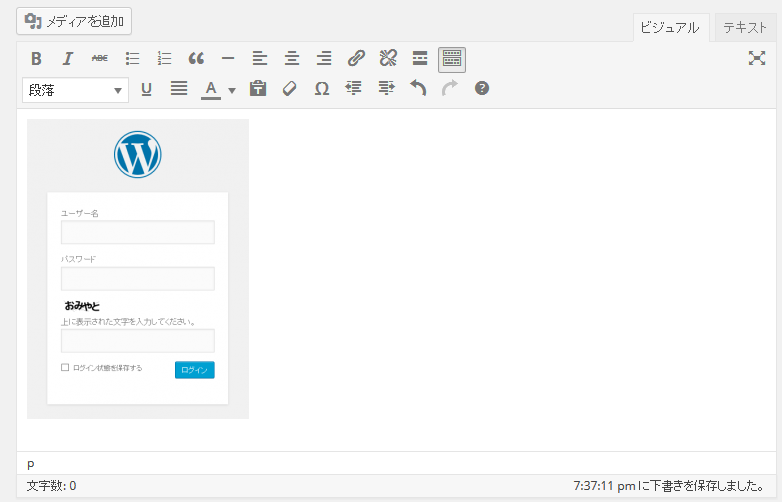
画像の設置完了
設置が完了するとこのように画像が本文エリアに挿入されます。
一度挿入した画像を再挿入したい場合
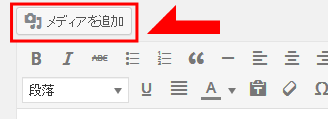
本文入力エリアの左上の「メディアを追加」をクリックすることで、メディア挿入の画面が表示され、画像を再挿入することが可能です。
8.ブログ(投稿記事)のカテゴリー設定
ブログのカテゴリを決めることで、閲覧ユーザの利便性を向上させます。
例えば絵画のブログの場合、以下のようにジャンルによってカテゴリを分けたりします。
例1)油絵・水彩画など
例2)場所など
例3)花・風景・人物など
9.ブログ(投稿記事)のタグ設定
本文中に含まれるキーワードとなるような内容をカンマ区切りで入力します。
10.ブログ(投稿記事)のアイキャッチ画像設定
アイキャッチ画像は名のごとく、閲覧ユーザの目を引いて、ブログ記事を読んでもらいやすくするためなどに利用します。
通常はテーマにもよってひょじされないものもありますが、ブログの一覧に表示される画像はここで設定します。
その他にもテーマによって、FacebookにURLを載せたときに表示されるOGP画像や、お勧め記事などの画像表示など、いろいろな使われ方をしています。
11.ブログ(投稿記事)の設定完了
設定が完了したら、「公開」のところにある「公開」ボタンもしくは、「更新」ボタンをクリックしてください。
以上でWordPressのログインからブログ作成(記事投稿)方法や使い方についての説明を終わりたいと思います。
お疲れ様でした!
